Un fondateur qui lance une app de concentration attend une chose simple : quand l’utilisateur a décidé de ne plus ouvrir Instagram entre 9 h et 17 h, Instagram ne s’ouvre plus. Même si votre app est fermée, même si le téléphone a redémarré.
Sur iOS, Apple fournit tout ce qu’il faut pour ça, à condition d’accepter ses règles. Sur Android, rien n’existe : il faut construire le blocage soi-même. C’est ce que fait expo-screen-time (nouvelle fenêtre), la librairie open source qu’Armand Petit Armand PetitIngénieur React Native senior chez useffect.shArmand Petit · GitHub et moi avons écrite. Ce guide raconte ce qu’elle cache, et pourquoi elle a pris plus de temps que prévu.
Des apps comme Opal (nouvelle fenêtre) ou Jomo (nouvelle fenêtre) reposent sur cette même Screen Time API d’Apple. Pour une app distribuée sur l’App Store, il n’y a pas d’autre moyen de bloquer une app sur iPhone.
Ce qu’une app de blocage peut faire, et ce qu’elle ne peut pas faire
Pour le produit : presque toutes les fonctions d’une app de concentration sont possibles sur les deux plateformes. La grande limite est volontaire : votre app ne sait jamais quelles apps l’utilisateur a choisies.
Avec expo-screen-time, une app React Native peut :
- guider l’utilisateur dans les permissions : chaque réponse liste les étapes à accepter et leur statut, une par écran ;
- bloquer une sélection d’apps, en liste noire (ces apps-là) ou en liste blanche (tout sauf ces apps) ;
- programmer des plages horaires et des seuils d’usage (« plus d’Instagram après une heure par jour ») qui s’appliquent même app fermée ;
- personnaliser l’écran de blocage et ses boutons : fermer, reporter, débloquer, ouvrir votre app ;
- accorder du temps « gagné » : un déverrouillage temporaire qui se reverrouille seul ;
- afficher des rapports d’usage ;
- afficher le nom et l’icône d’une app choisie, sans connaître son identité ;
- sur iOS, bloquer des domaines web et des catégories d’apps ;
- empêcher l’installation ou la suppression d’apps.
Ce qu’elle ne peut pas faire : lire en JavaScript la liste des apps choisies ou le temps passé dans chacune. Sur iOS, c’est une règle d’Apple. La librairie garde la même règle sur Android, pour que votre code n’ait qu’un seul contrat.
Comment fonctionne la Screen Time API sur iOS
Pour le produit : le blocage est appliqué par iOS lui-même. L’utilisateur ne peut pas le contourner en tuant votre app (seulement en retirant l’accès Temps d’écran dans les Réglages, ce que la librairie détecte), et vous ne manipulez jamais ses données d’usage. En contrepartie, une partie du produit (l’écran de blocage, les rapports) vit dans des extensions aux règles très strictes.
La « Screen Time API » n’est pas une API, c’est trois frameworks :
- FamilyControls gère l’autorisation et le sélecteur d’apps. L’utilisateur accepte une fois, pour lui-même ou, dans un partage familial, pour un enfant.
- ManagedSettings applique les restrictions : un « store » auquel on dit quelles apps protéger par un écran de blocage (le shield).
- DeviceActivity surveille des plages horaires et des seuils d’usage, et réveille votre code quand une plage commence, se termine ou qu’un seuil est atteint.
Le cœur du système, ce sont les jetons opaques. Quand l’utilisateur choisit Instagram dans le sélecteur d’Apple, votre app ne reçoit pas « Instagram » : elle reçoit un jeton opaque qu’elle peut stocker et repasser à ManagedSettings, mais qu’elle ne peut pas lire. Même le code natif ne sait pas à quelle app il correspond. Pour afficher son nom et son icône, il faut demander à iOS de dessiner une étiquette à partir du jeton.
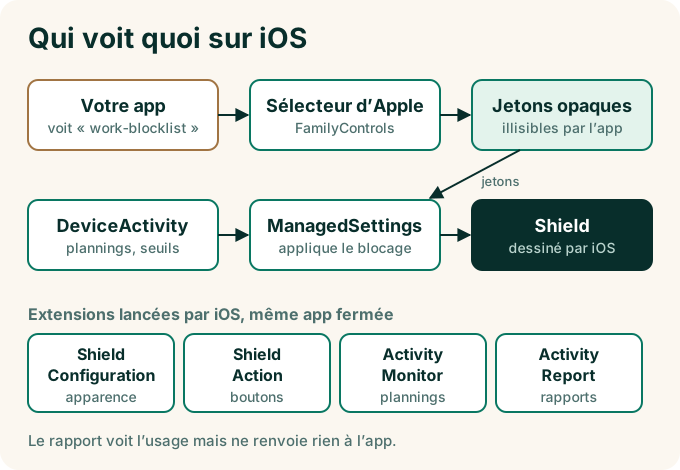
Le reste se passe dans quatre extensions, de petits programmes qu’iOS lance à part, même quand votre app est fermée :
- Shield Configuration dessine l’écran de blocage : titre, texte, couleurs, boutons.
- Shield Action reçoit l’appui sur ces boutons.
- Device Activity Monitor est réveillée au début et à la fin d’une plage, ou quand un seuil est atteint, et applique ou lève les blocages.
- Device Activity Report affiche les rapports d’usage. Elle tourne dans un bac à sable : elle voit les données d’usage, mais ne peut rien renvoyer à votre app.
Une app classique ajoute ces extensions à la main dans Xcode. Une librairie doit les livrer toute seule, à chaque expo prebuild. C’est là que le projet s’est compliqué.
Comment nous en sommes arrivés là
Un petit POC qui a fini en librairie
En janvier 2025, j’ai écrit un module Expo minuscule, juste pour demander l’autorisation Family Controls. Un an plus tard, en janvier 2026, un proof of concept iOS plus complet : le sélecteur, le shield, DeviceActivity. Ce n’étaient que de petits essais en parallèle, mais le projet a fini par se concrétiser.
Première approche : apple-targets
Pour générer les extensions, j’ai d’abord utilisé @bacons/apple-targets (nouvelle fenêtre), le plugin d’Evan Bacon Evan BaconCréateur d’Expo Router et d’apple-targets, passé par Expo, aujourd’hui chez SpaceXAIEvan Bacon · XEvan Bacon · LinkedInEvan Bacon · GitHub qui ajoute des targets Apple à un projet Expo. Deux problèmes sont apparus.
Le premier était silencieux. L’extension Device Activity Monitor ne se lançait jamais : le plugin générait son Info.plist sans le bloc NSExtension qui dit à iOS quel type d’extension il a devant lui. L’extension était bien embarquée dans l’app, mais iOS ne la réveillait pas : aucune erreur, aucun log, juste des plannings qui ne se déclenchaient pas. Je l’ai corrigé dans un fork local du plugin pour avancer, et Evan Bacon l’a corrigé de son côté dans la version 4.0.3. Les identifiants des extensions du shield m’ont aussi coûté des heures de recherche, sans que je sache aujourd’hui si le problème venait du plugin ou de mon setup.
Le second était de fond. apple-targets est pensé pour qu’une app déclare ses propres targets, pas pour qu’une librairie en fournisse. Chaque app utilisatrice aurait dû copier quatre dossiers d’extensions et les tenir à jour à chaque version. J’ai proposé une évolution pour qu’apple-targets découvre les targets fournies par des librairies (PR #187 (nouvelle fenêtre), ouverte en avril 2026). Elle n’est pas mergée à ce jour, ce qui se comprend : Evan Bacon porte un nombre impressionnant de projets.
Le déblocage à App.js 2026
À App.js 2026, j’en ai parlé avec Wojtek Dróżdż Wojtek DróżdżIngénieur chez Software Mansion, travaille sur ExpoWojtek Dróżdż · XWojtek Dróżdż · LinkedInWojtek Dróżdż · GitHub, de Software Mansion. Deux conseils ont tout changé.
Le premier : un module Expo peut déclarer plusieurs vues natives. Ce n’est pas mis en avant dans la documentation, mais le code d’expo-video le fait (sa vue vidéo et son bouton AirPlay vivent dans le même module). Le sélecteur d’apps, les étiquettes et le rapport d’usage ont donc pu rejoindre un seul module, ExpoScreenTime.
Le second : plutôt que de dépendre d’apple-targets, écrire notre propre config plugin, sur le modèle de celui d’expo-widgets (nouvelle fenêtre), la référence officielle d’Expo pour générer des targets Apple. expo-sharing (nouvelle fenêtre) fait pareil pour son extension de partage, et expo-live-activity (nouvelle fenêtre) de Software Mansion Labs pour son extension widget. Je l’ai écrit en juin 2026, et c’était effectivement plus simple.
Ce que le config plugin nous a coûté
Pour le produit : c’est la partie invisible, et la plus laborieuse. Le résultat, c’est qu’une app qui installe la librairie n’a rien à faire dans Xcode : npx expo prebuild génère les quatre extensions, et le relancer ne change rien.
Pour les développeurs, voici les pièges, dans l’ordre où ils sont tombés :
- Les fichiers en double. La librairie npm
xcode, qu’utilisent les config plugins pour modifier le projet, déduplique les fichiers par chemin. Des fichiers Swift partagés entre plusieurs extensions, avec le même nom, se marchaient dessus, etpod installplantait avec « Consistency issue: no parent for object ». La solution : référencer les fichiers par des chemins relatifs à la racine du projet. - Le dossier
undefined/. Un groupe Xcode écrit avecpath = undefineden toutes lettres, et Xcode cherchait ses fichiers dansios/undefined/.... - Les previews SwiftUI. Elles embarquaient
__preview.dylibdans les extensions, et l’installation sur l’appareil échouait (AppexBundleContainsClassOrStoryboard). Il fautENABLE_PREVIEWS=NOsur chaque extension. - La capacité restreinte.
family-controlsdoit être déclarée sur chaque extension, dans les entitlements comme dans la configuration EAS, et Apple doit l’accorder au compte développeur. - Le numéro de version. Codé en dur dans l’
Info.plistdes extensions, il faisait rejeter l’app par l’App Store (ITMS-90473). Les extensions reprennent maintenant la version de l’app. - L’idempotence. Relancer
expo prebuildne doit rien ajouter ni dupliquer. C’est couvert par des tests.
iOS : les pièges qui restent une fois les extensions en place
Pour le produit : certaines limites d’Apple se voient dans l’expérience. Le nombre de plannings simultanés est plafonné, et les rapports d’usage ne peuvent pas nourrir vos statistiques.
requestAuthorizationlève une erreur même quand l’autorisation est déjà accordée. Un piège à connaître si vous écrivez votre propre module.- iOS limite à 20 le nombre d’activités DeviceActivity surveillées en même temps. La librairie en garde 19 pour vos plannings : le compteur du déverrouillage temporaire et chaque report en cours en occupent une.
- Le report du shield (le snooze) est implémenté comme un budget d’usage ciblé sur l’app concernée.
- Les jetons restent opaques, même en natif. Toute logique qui voudrait « savoir » quelle app est bloquée est impossible par construction.
- L’extension de rapport ne peut rien renvoyer à l’app. Pour que vous puissiez quand même dessiner vos rapports, la librairie vous laisse les écrire en JSX : le template est sérialisé, puis rendu en natif à l’intérieur de l’extension.
Android : il n’y a pas de Screen Time API
Pour le produit : sur Android, le blocage est une friction, pas un verrou. Un utilisateur déterminé peut arrêter le moteur depuis les Réglages. La librairie vous dit quand c’est arrivé, pour que votre produit en tienne compte (relancer, prévenir, ou simplement l’afficher).
Android ne fournit à une app grand public aucune API pour bloquer une autre app. Le portage Android est le travail d’Armand, et il a commencé par une vraie recherche avant d’écrire une ligne.
Ce que fait le marché
Armand a analysé statiquement 13 APK d’apps de blocage du marché. Sur 10 apps tierces, 9 utilisent un service d’accessibilité, et toutes combinent l’accès aux statistiques d’usage avec la permission de superposition.
Deux façons de savoir quelle app est ouverte
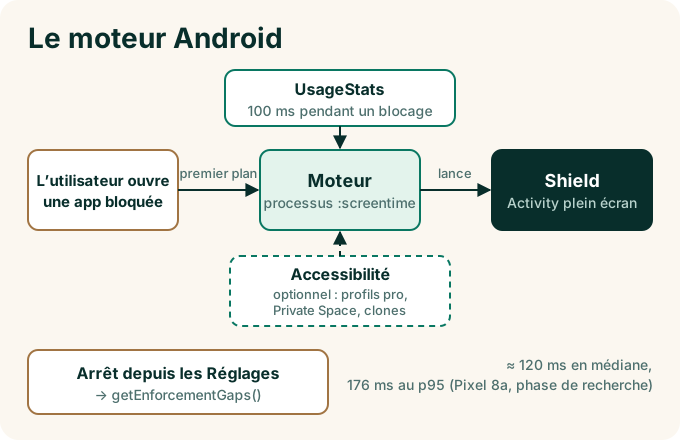
- Les statistiques d’usage (UsageStats). C’est la voie la moins intrusive. Mais elle est aveugle au profil professionnel, au Private Space et aux apps clonées, et sa réactivité dépend de la fréquence d’interrogation.
- Le service d’accessibilité. Android le prévient dès qu’une fenêtre s’ouvre, y compris dans les profils que UsageStats ne voit pas. C’est aussi la permission la plus surveillée par Google Play, un arrêt forcé de l’app la coupe, et le mode Advanced Protection d’Android 17 la désactive.
La librairie utilise UsageStats par défaut et propose un second moteur par accessibilité, à activer explicitement, pour couvrir les profils professionnels, le Private Space et les apps clonées.
Pourquoi le shield est une Activity
La solution intuitive serait une fenêtre en superposition au-dessus de l’app bloquée. Elle ne tient pas : les Réglages, l’installateur et les dialogues de permission masquent les superpositions, et n’importe quelle app peut faire de même. Le shield est donc une vraie Activity plein écran.
D’autres choix sont tombés en route. Le mode picture-in-picture est un vrai contournement (une vidéo continue de tourner dans un coin), qu’il faut traiter explicitement. WorkManager ne convient pas non plus : ses tâches périodiques ont un intervalle minimal de 15 minutes, et il ne garantit pas une exécution à la minute près.
Testé sur de vrais téléphones
Le moteur tourne dans son propre processus, séparé de l’app. Sur le Pixel 8a (24 h) comme sur le Galaxy A54 (28 h, téléphone utilisé au quotidien, Android 16 et One UI 8.5), ce processus a tenu toute la durée du test sans jamais redémarrer, sans exemption batterie ni device admin.
Pendant la phase de recherche, sur un Pixel 8a (Android 17), le shield s’affichait environ 120 ms après le lancement de l’app en médiane, 176 ms au p95, sans qu’aucune app bloquée ne passe sur 100 lancements. Le moteur livré a ensuite été mesuré sur le Galaxy A54 : environ 150 ms jusqu’à la première image en médiane, à chaud.
Un cas à part : le premier shield après une longue inactivité pouvait approcher la seconde. Un pré-chauffage a fait passer la création de l’écran de blocage d’environ 96 ms à environ 15 ms, mais la détection elle-même garde un coût dans ce cas-là.
Bloquer la sortie de secours
Une app de blocage qu’on peut désinstaller en deux secondes ne bloque pas grand-chose. Le moteur peut donc poser un shield sur la boîte de dialogue de désinstallation, sur les stores et sur l’installateur de paquets.
Google Play
Une app qui utilise ce moteur doit déclarer son service au premier plan avec le type specialUse, et le service d’accessibilité si elle l’active. Pour une app de contrôle parental, une option du config plugin ajoute le marqueur isMonitoringTool, écrit exactement comme le demande la page d’aide de Google Play. Aucune app utilisant la librairie n’a encore été validée par Google Play à ce jour : nous mettrons ce guide à jour quand ce sera fait.
Mise en place avec Expo
Pour le produit : l’intégration du code est la partie courte. Le vrai travail est ailleurs : l’onboarding des permissions, surtout sur Android, et la demande d’autorisation à Apple.
Prérequis : Expo SDK 54 ou plus récent, iOS 16+, Android 7+ (API 24), et un development build (nouvelle fenêtre). Sur iOS, votre compte Apple Developer doit avoir la capacité Family Controls.
npx expo install expo-screen-timeAjoutez le config plugin dans app.json :
{
  "expo": {
    "ios": { "bundleIdentifier": "com.yourcompany.yourapp", "appleTeamId": "YOUR_TEAM_ID" },
    "android": { "package": "com.yourcompany.yourapp" },
    "plugins": ["expo-screen-time"]
  }
}
Puis générez les projets natifs et lancez l’app :
npx expo prebuild --clean
npx expo run:ios      # ou npx expo run:android
Le parcours complet tient en quatre étapes : demander les permissions, laisser l’utilisateur choisir ses apps, bloquer, programmer.
import ExpoScreenTime, { ActivityPicker } from 'expo-screen-time';

// 1. Les permissions : chaque appel avance d’une étape, la réponse liste
//    les étapes restantes (à rappeler jusqu’à response.granted)
await ExpoScreenTime.requestScreenTimePermissionsAsync();

// 2. Dans votre écran, le sélecteur natif enregistre le choix sous un identifiant
<ActivityPicker selectionId="work-blocklist" style={{ flex: 1 }} />;

// 3. Bloquer tout de suite…
ExpoScreenTime.blockSelection('work-blocklist');

// 4. …ou, à la place, seulement de 9 h à 17 h, tous les jours
await ExpoScreenTime.startMonitoring({
  activityName: 'workHours',
  schedule: {
    intervalStart: { hour: 9, minute: 0 },
    intervalEnd: { hour: 17, minute: 0 },
    repeats: true,
  },
  selectionId: 'work-blocklist',
});
Votre code ne manipule que l’identifiant work-blocklist, jamais la liste des apps. Le temps « gagné » suit la même logique : temporaryUnlock(15 * 60) accorde quinze minutes d’usage des apps bloquées, décomptées seulement pendant qu’il les utilise, puis le blocage revient seul. La documentation (nouvelle fenêtre) détaille chaque appel.
Les pièges de terrain avant de lancer
- L’autorisation d’Apple. La capacité Family Controls est restreinte pour la distribution : demandez-la à Apple dès le début du projet, pas la semaine du lancement.
- Testez sur de vrais téléphones. Les extensions iOS et le moteur Android dépendent du système : validez chaque parcours sur un appareil, pas seulement sur simulateur ou émulateur.
- Relancez le prebuild. Après une mise à jour de la librairie ou un changement de
ios.bundleIdentifier,npx expo prebuild --cleanrégénère les extensions. - Préparez Google Play. Le service au premier plan
specialUseet, si vous l’activez, l’accessibilité demandent des justifications dans la Play Console, et une explication claire dans l’app avant d’envoyer l’utilisateur dans les Réglages. La page des permissions (nouvelle fenêtre) donne un exemple de texte.
iOS et Android en un tableau
| iOS | Android | |
|---|---|---|
| Qui applique le blocage | Le système (Screen Time) | Le moteur de la librairie, un service au premier plan |
| L’utilisateur peut-il le couper ? | Pas en fermant l’app. En mode individual, en retirant l’accès Temps d’écran dans les Réglages ; en mode child, seul le parent le peut. getEnforcementGaps() dit quand | Oui, depuis les Réglages. getEnforcementGaps() dit quand |
| Autorisation à obtenir | Capacité Family Controls accordée par Apple | Déclarations Google Play (specialUse, accessibilité si activée) |
| Catégories d’apps et domaines web | Oui | Pas encore |
| Profils pro, Private Space, apps clonées | Sans objet | Avec le moteur par accessibilité |
| Rapports d’usage | Rendus dans une extension, sans accès depuis l’app | Rendus à partir des mêmes templates |
Le tableau complet, API par API, est sur la page Platform support (nouvelle fenêtre).
Qui a fait quoi
J’ai créé la librairie et construit le côté iOS depuis le premier proof of concept : Family Controls, les extensions du shield et de DeviceActivity, le config plugin qui les génère, les templates de rapports et la chaîne de publication. Armand PetitArmand PetitIngénieur React Native senior chez useffect.shArmand Petit · GitHub a conçu et construit tout le portage Android, testé sur de vrais téléphones : le moteur, le sélecteur, les plannings, le shield et les rapports d’usage. Il a aussi durci le côté iOS : une série de correctifs, le mode liste blanche et les erreurs typées.
Merci à Evan BaconEvan BaconCréateur d’Expo Router et d’apple-targets, passé par Expo, aujourd’hui chez SpaceXAIEvan Bacon · XEvan Bacon · LinkedInEvan Bacon · GitHub, dont apple-targets a été le point de départ, à l’équipe Expo pour expo-widgets, et à Wojtek DróżdżWojtek DróżdżIngénieur chez Software Mansion, travaille sur ExpoWojtek Dróżdż · XWojtek Dróżdż · LinkedInWojtek Dróżdż · GitHub pour la conversation qui a débloqué le projet.
La librairie est sous licence MIT : le code sur GitHub (nouvelle fenêtre), la documentation (nouvelle fenêtre) et le paquet npm (nouvelle fenêtre).
Questions fréquentes
Peut-on utiliser expo-screen-time dans Expo Go ?
Non. La librairie embarque du code natif et, sur iOS, quatre extensions générées au prebuild. Il faut un development build (npx expo run:ios ou un build EAS).
Peut-on bloquer des apps sur Android sans le service d’accessibilité ?
Oui. Par défaut, le moteur détecte l’app au premier plan avec l’accès aux statistiques d’usage. Il ne voit alors que le profil principal : une app ouverte depuis un profil professionnel, le Private Space ou une app clonée lui échappe. Le moteur par accessibilité, à activer explicitement, couvre ces cas, au prix d’une déclaration plus exigeante sur Google Play.
Faut-il une autorisation d’Apple pour publier sur l’App Store ?
Oui. La capacité Family Controls est restreinte : Apple doit l’accorder à votre compte développeur pour la distribution, et elle doit être déclarée sur l’app comme sur chaque extension. Prévoyez cette demande tôt dans le planning.
Peut-on bloquer des sites web ?
Sur iOS, oui : la librairie bloque des domaines web et des catégories d’apps. Sur Android, pas encore : seules les applications sont bloquées.
Contrôle parental ou usage personnel : quelle différence ?
Sur iOS, l’autorisation se demande pour l’utilisateur lui-même (mode individual, par défaut) ou pour un compte enfant d’un partage familial, approuvé par un parent (mode child). Le reste de l’API est identique. Sur Android, le moteur est le même, mais le mode child rend obligatoires la notification persistante et l’activation en administrateur de l’appareil.